
Pripravte dokumentové fotografie a tlačový hárok so správnou veľkosťou
Nastavte rozmery v milimetroch, počet kópií a veľkosť papiera, potom stiahnite jednotlivé fotografie a PDF na tlač.
Otvoriť službu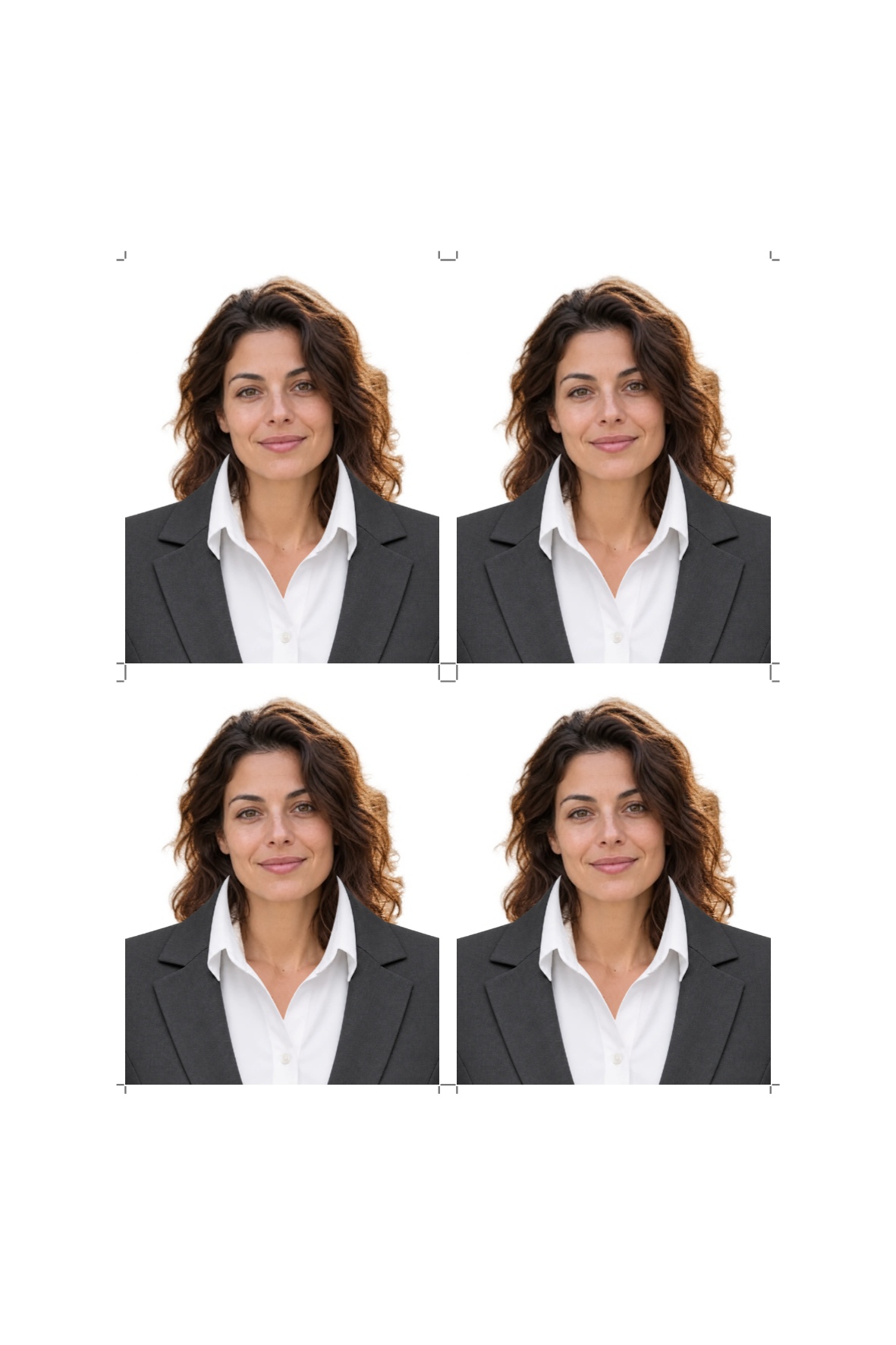
Výsledok
Nastavte rozmery fotografie
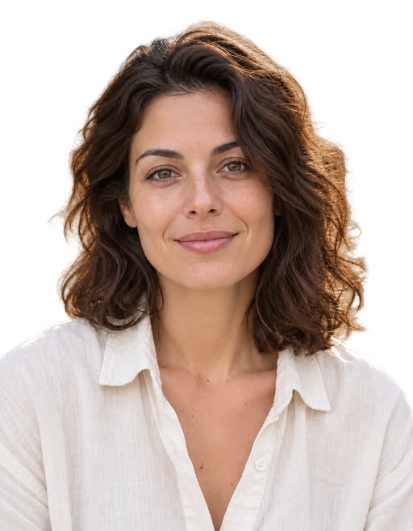
Otvorte Dokumentovú fotografiu a načítajte obrázok. Vyberte predvoľbu veľkosti alebo zadajte vlastnú šírku a výšku v milimetroch. Zarovnajte tvár pomocou vodiacich línií; vodiace línie sa v sťahovaných súboroch nezobrazujú.
Vyberte rozlíšenie a papier
Pre jednotlivú fotografiu vyberte 300 alebo 600 dpi. Zvoľte papier 10×15 cm, 13×18 cm, A4 alebo Letter, orientáciu hárka, počet kópií, okraje a medzery. Tlačový hárok sa pripraví v 300 dpi.
Skontrolujte kapacitu rozloženia
Editor zobrazuje, koľko kópií sa zmestí. Ak sa požiadavka nezmestí, znížte počet kópií alebo okraje, prípadne vyberte väčší hárok. Ak je to potrebné, zapnite orezové značky a potom stlačte Pripraviť fotografiu a tlačový hárok.
Stiahnite a vytlačte
Stiahnite jednotlivú fotografiu ako JPG alebo PNG, hárok ako JPG alebo tlačový hárok ako PDF. PDF vytlačte v skutočnej veľkosti / 100 %, so zapnutým Fit to page a vypnutým bezokrajovým zväčšením. Po vytlačení jednu fotografiu zmerajte.
Praktické tipy
Orezávanie, oblečenie a príprava tlačového hárka sú v prehliadači zadarmo. Kredity sa míňajú iba pri voliteľnom odstránení pozadia cez OpenAI. Rovnaká fyzická veľkosť môže mať pri 300 a 600 dpi odlišné pixelové rozmery.