
Dokumentové fotografie: biele pozadie, oblečenie a tlačové hárky
Postupujte s jedným portrétom od vonkajšej fotografie k bielemu pozadiu a biznisovému odevu. Orezanie a prekrytia oblečenia bežia vo vašom prehliadači; odstránenie pozadia cez OpenAI stojí kredity.
Otvoriť Dokumentovú fotografiu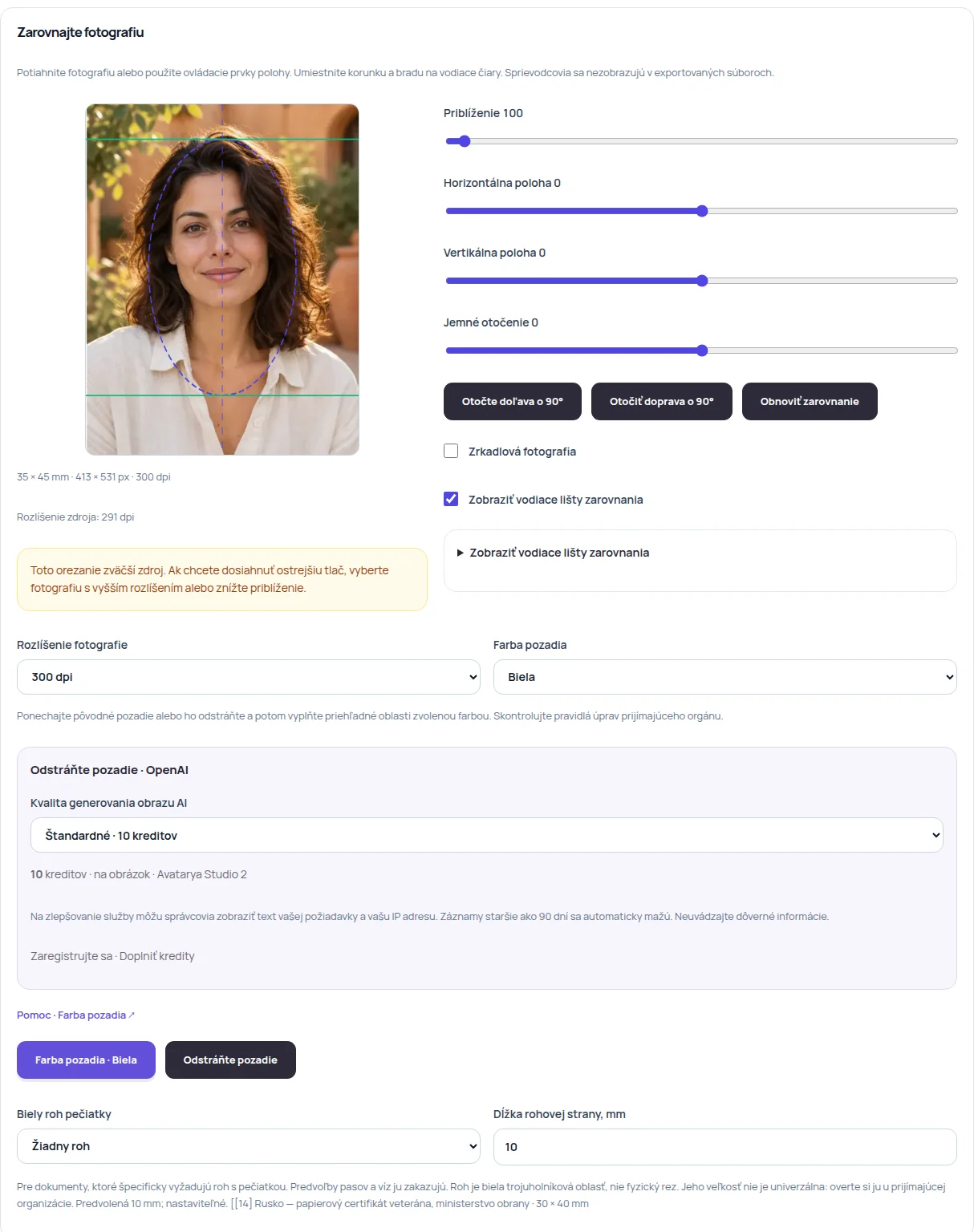
Vyberte zdrojovú fotografiu
Vyberte súbor alebo použite webkameru. Podporované sú JPEG, PNG a WebP do 40 MB a 36 megapixelov. Použite jasný portrét spredu s viditeľnými vlasmi, krkom a ramenami. Malý obrázok uložený z messengera môže v tlači pôsobiť mäkko.
Nastavte veľkosť a zarovnajte tvár
Vyberte prednastavenie dokumentu alebo zadajte vlastné rozmery v milimetroch. Potiahnite fotografiu a upravte priblíženie a polohu. Zarovnajte temeno a bradu s vodiacimi líniami a nechajte priestor nad vlasmi. Vodiace línie sa z exportu vynechajú. Prednastavenia pomáhajú s rozložením; otvorte Oficiálne požiadavky pre príslušné pokyny.
Vytvorte biele pozadie
Prihláste sa, vyberte kvalitu a stlačte Biele pozadie za osobou. Zmenšená kópia sa odošle do OpenAI s pokynmi ponechať len hlavnú osobu, jej oblečenie a nosené doplnky, pričom sa odstráni okolie a nábytok. Návrh stojí 5 kreditov, štandard 10 a vysoká 30. Bezplatné pokusy pre hostí sa nepoužijú. Následne skontrolujte vlasy, tvár a ramená. Zmena farby výplne znovu použije dokončený výrez pre aktuálnu fotografiu bez ďalšej platenej požiadavky.
Prispôsobte prekrytie oblečenia
Pod Prekrytie oblečenia vyberte dámske sako alebo pánsky oblek. Vedľa ovládacích prvkov sa zobrazí samostatný náhľad. Potiahnite oblečenie v tomto náhľade a potom upravte jeho veľkosť, vodorovnú polohu a výšku goliera. Golier prispôsobte spodnej časti krku a ramená osobe. Toto je vrstva nad fotografiou; automaticky neodstráni pôvodnú košeľu. Ak staré oblečenie vyčnieva po okrajoch, zväčšite prekrytie. Ak chcete vrstvu odstrániť, vyberte Zachovať pôvodné oblečenie.
Stiahnite fotografiu a tlačový hárok
Vyberte 300 alebo 600 dpi, veľkosť papiera, počet kópií a okraje. Stlačte Pripraviť fotografiu a tlačový hárok. Stiahnite jednotlivú fotografiu ako JPG alebo PNG, alebo tlačový hárok ako JPG či PDF. Obe jednotlivé formáty zachovajú zvolenú farbu pozadia. PDF tlačte v skutočnej veľkosti / 100 %, so zapnutou voľbou Prispôsobiť strane vypnutou, a jednu vytlačenú fotografiu odmerajte pravítkom.
Príklad z editora
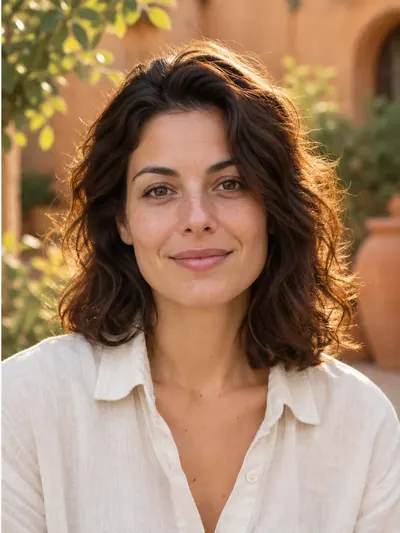
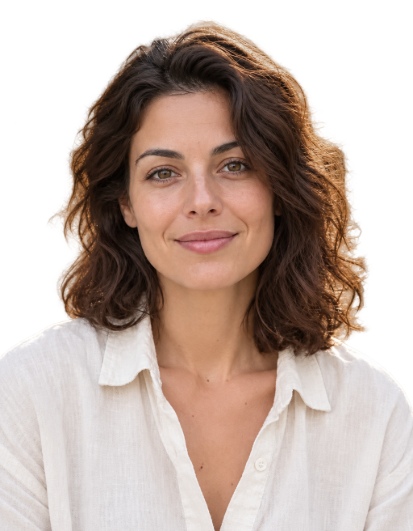
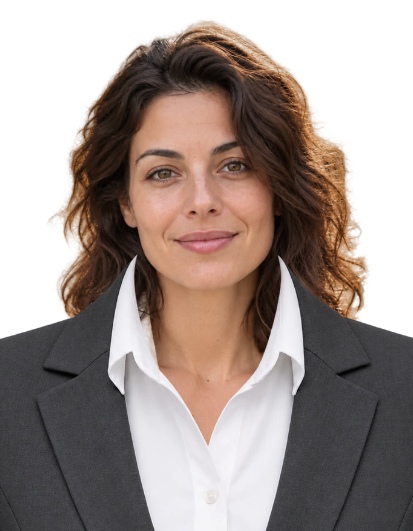
Toto ilustruje editor. Pred odovzdaním dokumentovej fotografie vyberte zdrojovú fotografiu a spôsob úpravy podľa požiadaviek prijímajúcej organizácie.
Prečo výber bielej neodstráni scénu?
Výber farby vyplní priehľadné oblasti. Pre nepriehľadnú fotografiu najprv spustite platenú akciu Biele pozadie za osobou alebo Odstrániť pozadie.
Môžem vyskúšať oblečenie bez platenia?
Áno. Orezanie, prekrytia oblečenia, zmena výplne existujúceho výrezu a príprava súborov sú zadarmo. Kredity sa účtujú za odstránenie pozadia cez OpenAI.
Prečo si outfit vyžaduje ručné nastavenie?
Veľkosť hlavy a poloha tela sa medzi fotografiami líšia. Počiatočné umiestnenie je východiskový bod; golier a šírku upravte pomocou náhľadu. Dlhé vlasy, otočené telo alebo objemné pôvodné oblečenie môžu vyžadovať inú fotografiu.
Dá sa výsledok použiť pre každý dokument?
Požiadavky sa líšia podľa dokumentu a prijímajúcej organizácie. Softvérové zmeny pozadia alebo oblečenia nemusia byť povolené. Pred úpravou a odoslaním si prečítajte príslušné požiadavky.
Kde sa fotografia spracúva
Orezanie, prekrytia oblečenia a tlačové rozloženia bežia vo vašom prehliadači. Zmenšená kópia sa odošle do OpenAI iba vtedy, keď požiadate o odstránenie pozadia. Zdroj tejto požiadavky a výsledok zostanú vo vašej súkromnej histórii až 90 dní a možno ich odstrániť z vášho účtu.