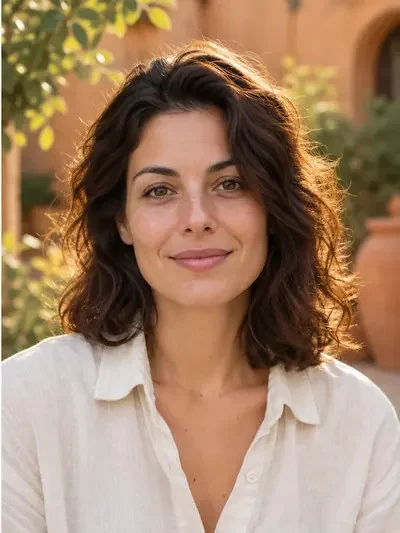
Upravte fotografiu pomocou popisu v AI
Nahrajte jednu fotografiu, opíšte zmeny a vyberte model a kvalitu. Táto príručka pokrýva všeobecnú úpravu so zachovaním dôležitých detailov na pohľad.
Prečítajte si pokynyVyberte službu a úlohu, ktorú chcete dokončiť. Každá príručka vysvetľuje zdrojové súbory, nastavenia, cenu a dostupné stiahnutia.
Všetky pokynyNahrajte jednu fotografiu, opíšte zmeny a vyberte model a kvalitu. Táto príručka pokrýva všeobecnú úpravu so zachovaním dôležitých detailov na pohľad.
Prečítajte si pokynyPoužite editor fotografií na nahradenie scény alebo rozmazanie pozadia a požiadajte model, aby zachoval hlavný objekt.
Prečítajte si pokynyVytvorte skutočný priehľadný výrez osoby alebo produktu, nie biely obdĺžnik ani namaľovanú šachovnicu.
Prečítajte si pokynyVylepšite prezentáciu jednej produktovej fotografie a špecifikujte tvar, farbu, logo a balenie, ktoré majú zostať zachované.
Prečítajte si pokynyVygenerujte nový obrázok bez nahrania fotografie. Opíšte objekt, prostredie, kompozíciu a vizuálny štýl.
Prečítajte si pokynyNavrhnite nový obrázok okolo krátkeho nadpisu, čitateľnej kompozície a formátu budúcej publikácie.
Prečítajte si pokynyPoužite vylepšenie 1×, keď chcete obrázok vyčistiť pri zachovaní pôvodných pixelových rozmerov.
Prečítajte si pokynyZväčšite rozmery obrázka pomocou služby vylepšenia a zvoľte mierku podľa veľkosti zdroja a limitov výstupu.
Prečítajte si pokynyPremaľujte nechcený objekt, aby editor mohol zrekonštruovať okolitú oblasť a zároveň chránil nevybrané pixely.
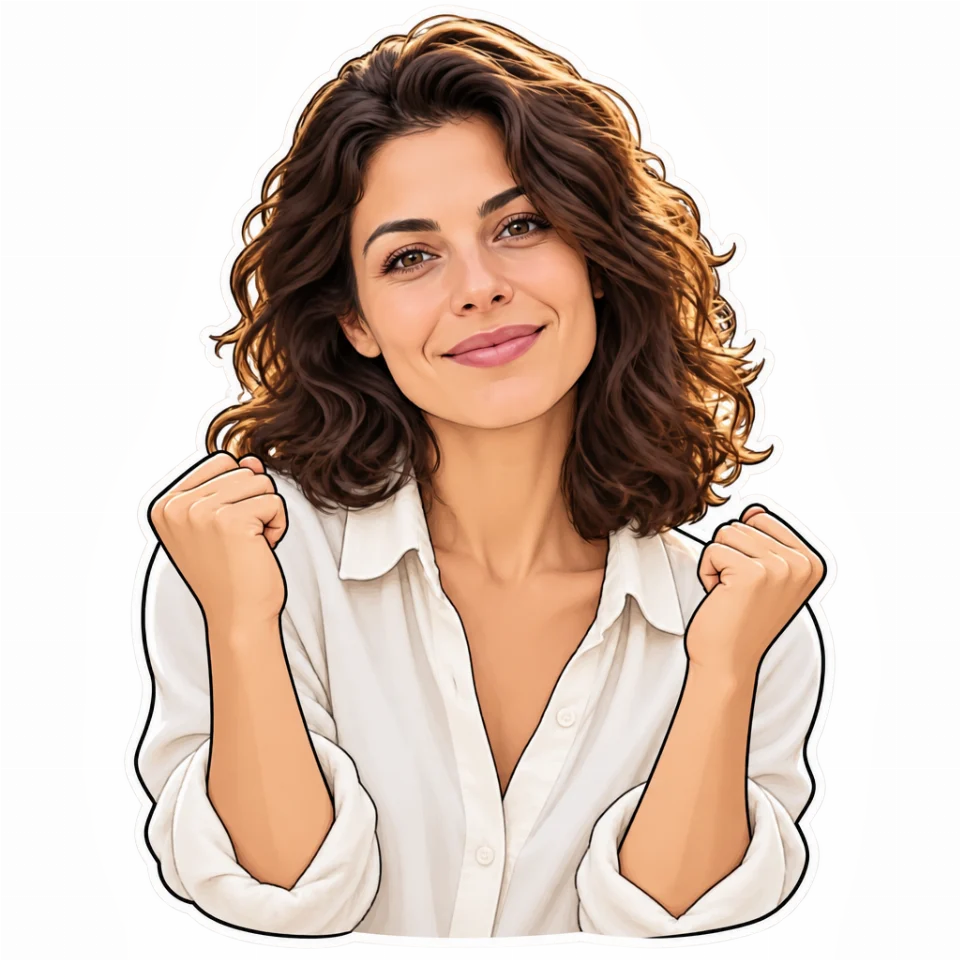
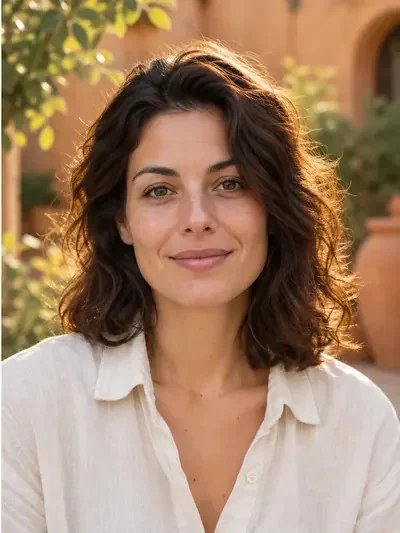
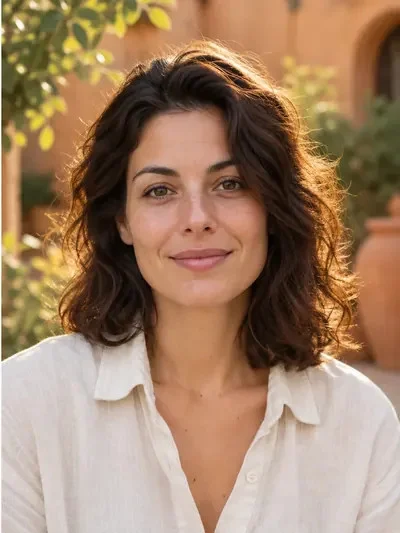
Prečítajte si pokynyPremení jeden portrét na jednu výraznú avatarovú nálepku.
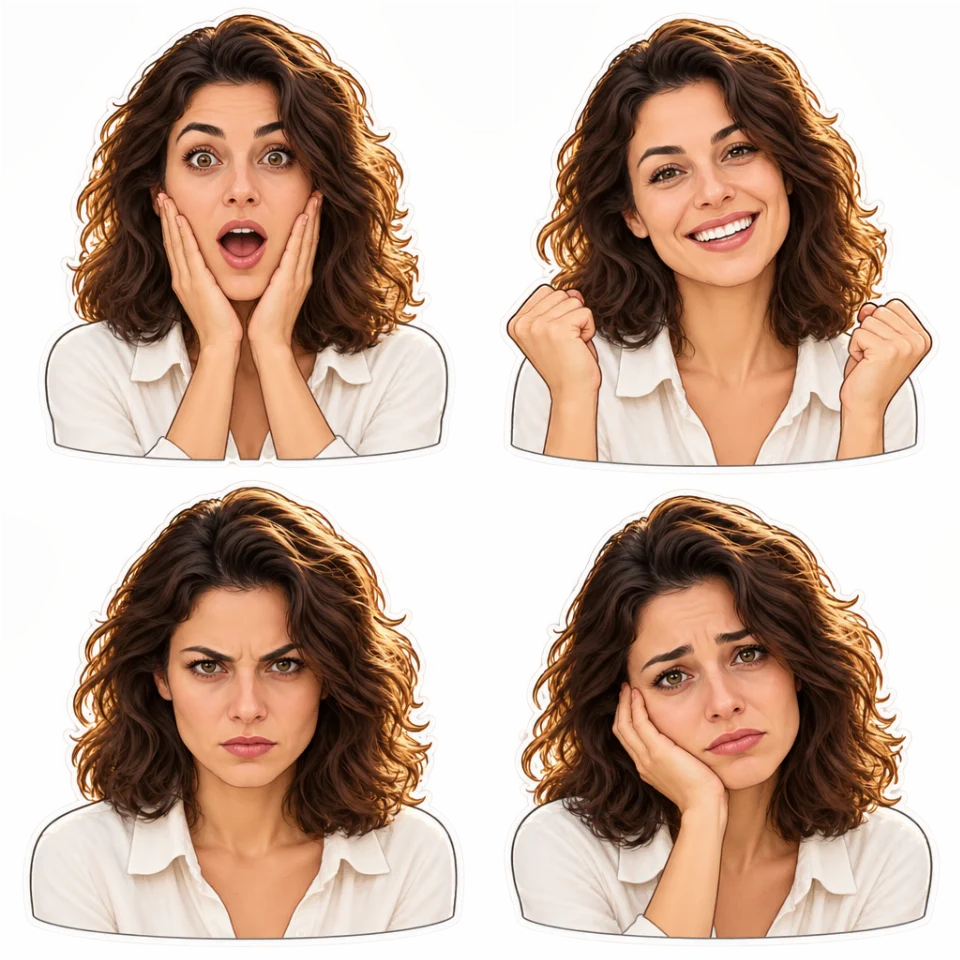
Prečítajte si pokynyPremení jeden portrét na 4 koordinované nálepky s rôznymi emóciami a skutočnou priehľadnosťou.
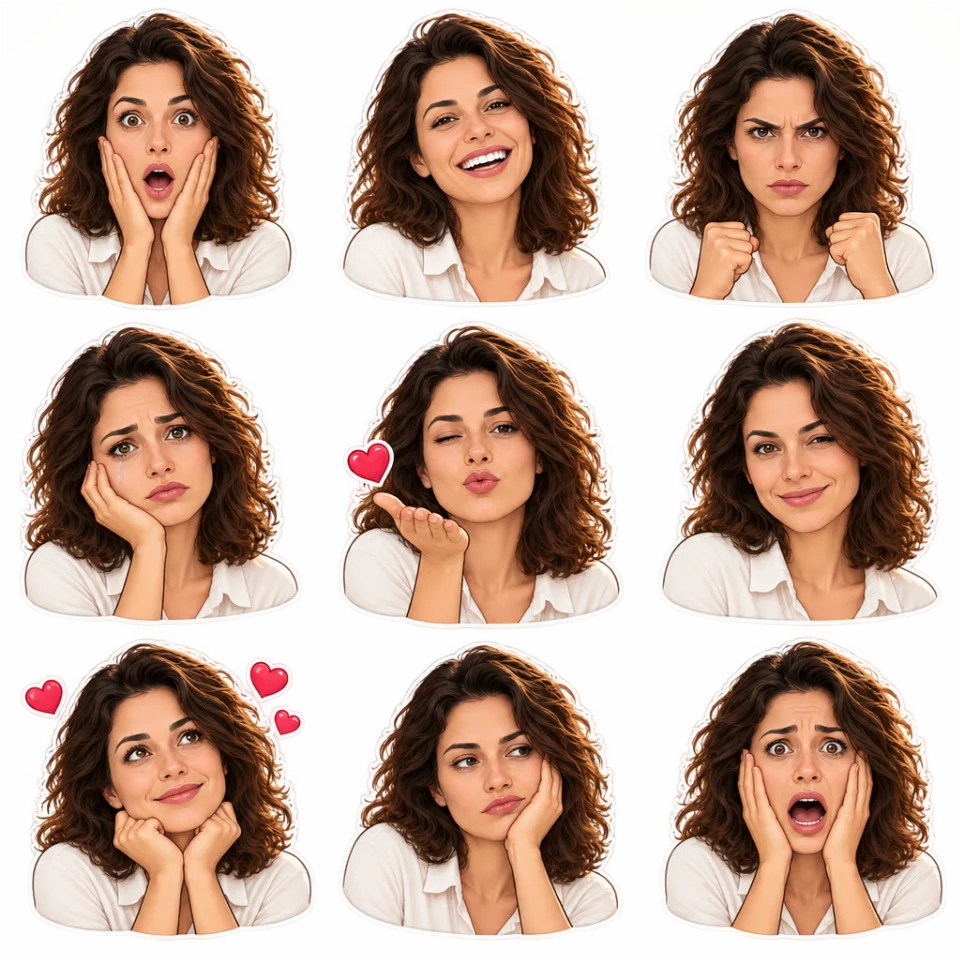
Prečítajte si pokynyPremení jeden portrét na 9 koordinovaných nálepiek s rôznymi emóciami a skutočnou priehľadnosťou.
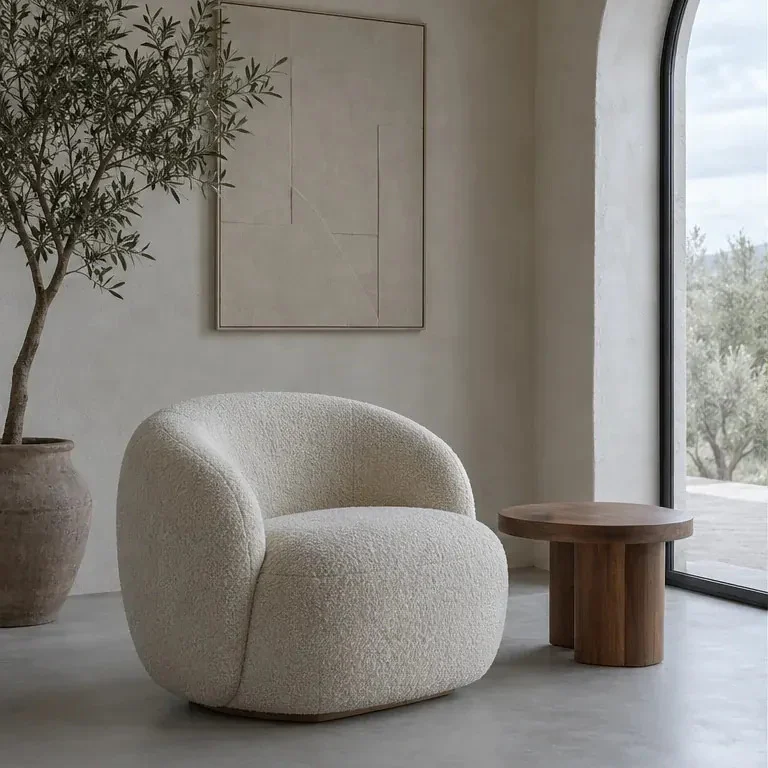
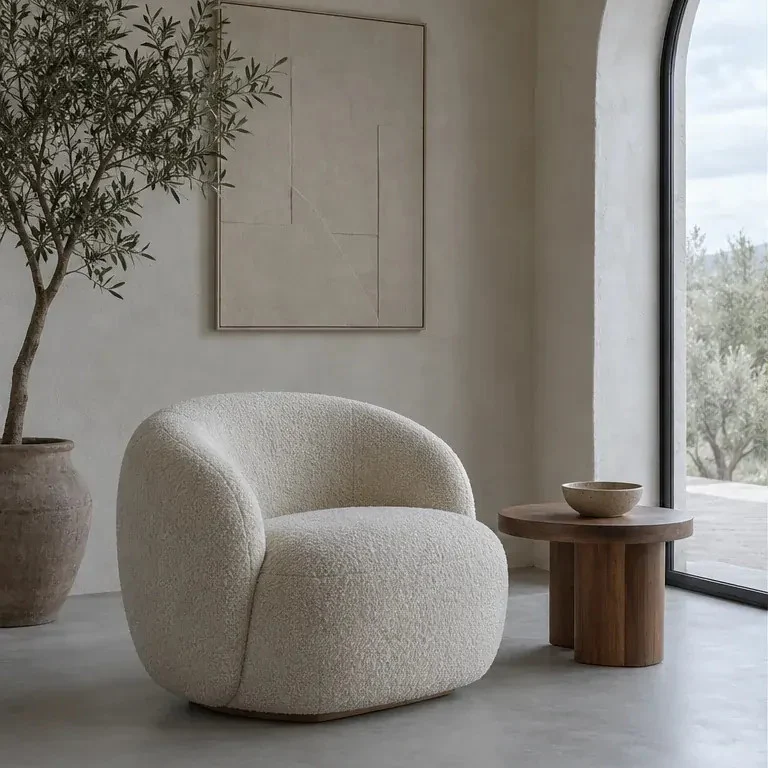
Prečítajte si pokynyPoužite obe zdrojové fotografie v jednej kompozícii a vysvetlite, ktoré prvky sa majú prevziať z každého obrázka.
Prečítajte si pokynySkombinujte referenciu produktu a referenciu scény s pokynmi o veľkosti, umiestnení a uveriteľnom osvetlení.
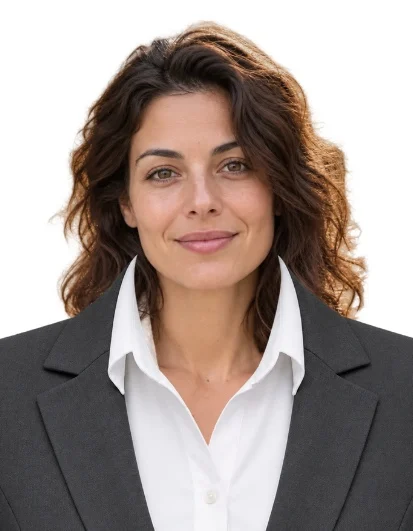
Prečítajte si pokynyPodrobný sprievodca Avatarya, ako pomocou AI odstrániť pozadie, prispôsobiť prekrytie oblečenia, nastaviť rozmery fotografie a stiahnuť JPG, PNG alebo PDF pripravený na tlač.
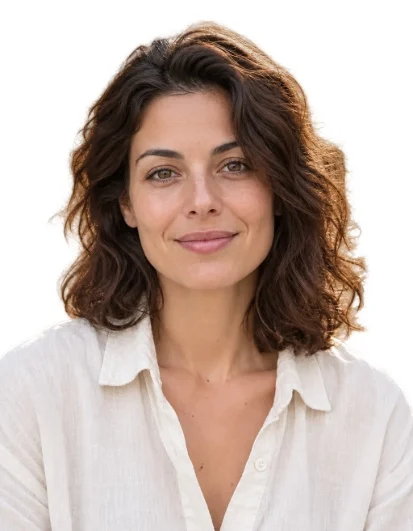
Prečítajte si pokynyPoužite platenú akciu odstránenia pozadia AI v časti Fotografia dokumentu, aby ste ponechali osobu a za výrezom vytvorili čisté farebné pozadie.
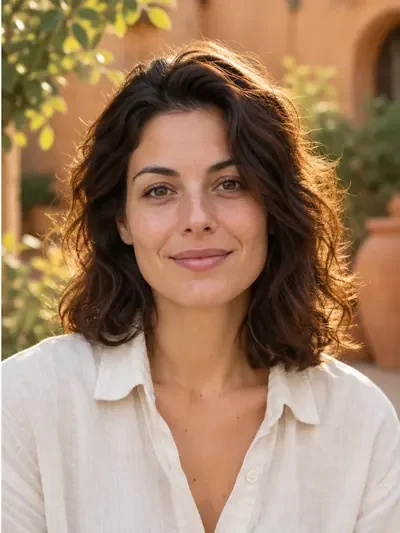
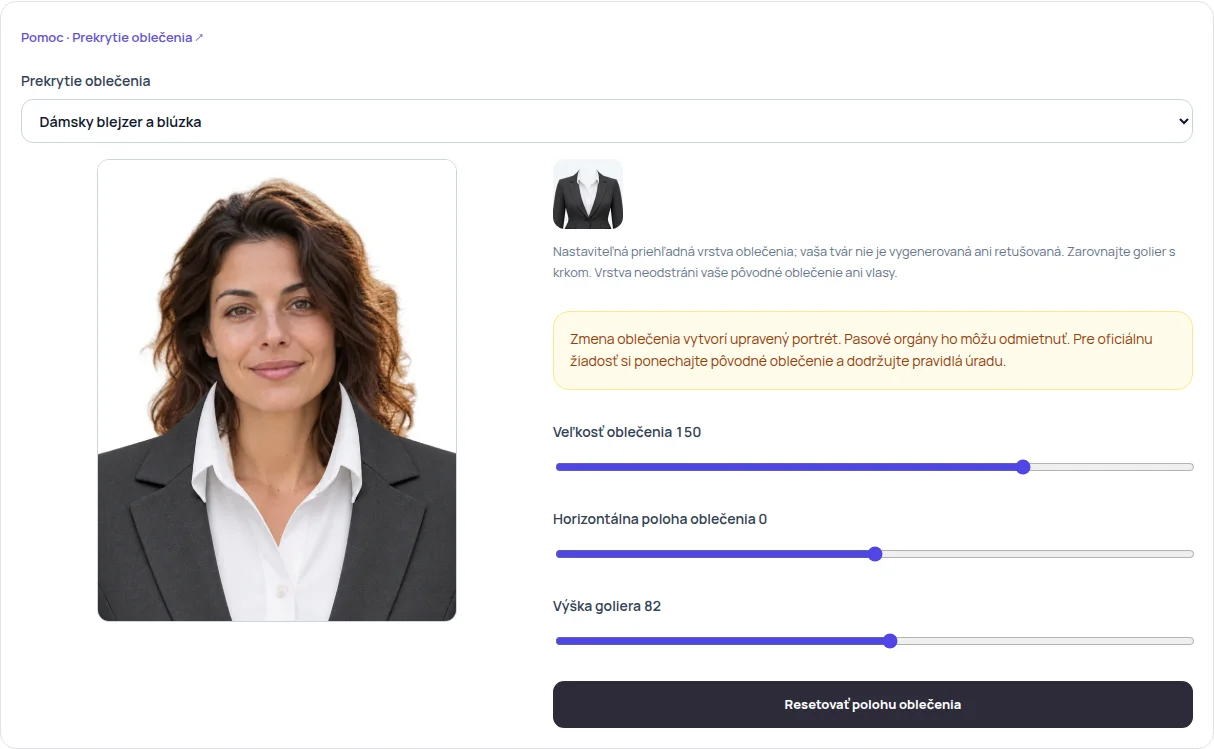
Prečítajte si pokynyPoužite bezplatné vrstvy oblečenia v Dokumentovej fotografii a upravte ich umiestnenie v samostatnom náhľade.
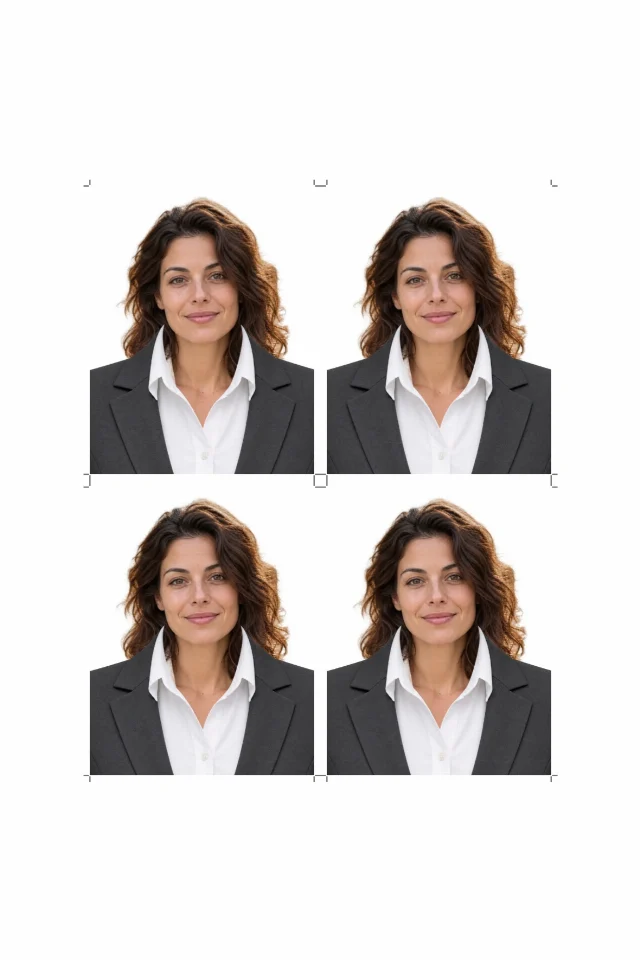
Prečítajte si pokynyNastavte rozmery v milimetroch, počet kópií a veľkosť papiera, potom stiahnite jednotlivé fotografie a PDF na tlač.
Prečítajte si pokyny